PDFMathTranslate:AI 翻译任意文档,保留格式
1. 背景
LLM 大行其道的今日,AI 翻译已经走进千家万户。不过对于很多格式复杂、含有大量公式或表格的文档,直接使用 AI 翻译后的效果往往不尽如人意。
开源神器 PDFMathTranslate 正是为了解决此问题而生。其基于开源科学论文文档翻译框架 BabelDOC,通过文档结构解析 → 分块翻译 → 重组渲染三步,力求以原样原格式呈现文档翻译结果。算法效果可以与众多商业产品相媲美。
下面简单写一下使用指引
2. 下载
项目开源地址:https://github.com/PDFMathTranslate-next/PDFMathTranslate-next
- 根据官网教程 Windows EXE - PDFMathTranslate,前往 Release 页面 下载最新的预构建打包 zip 包(包含离线 assets)
- 解压 zip 包
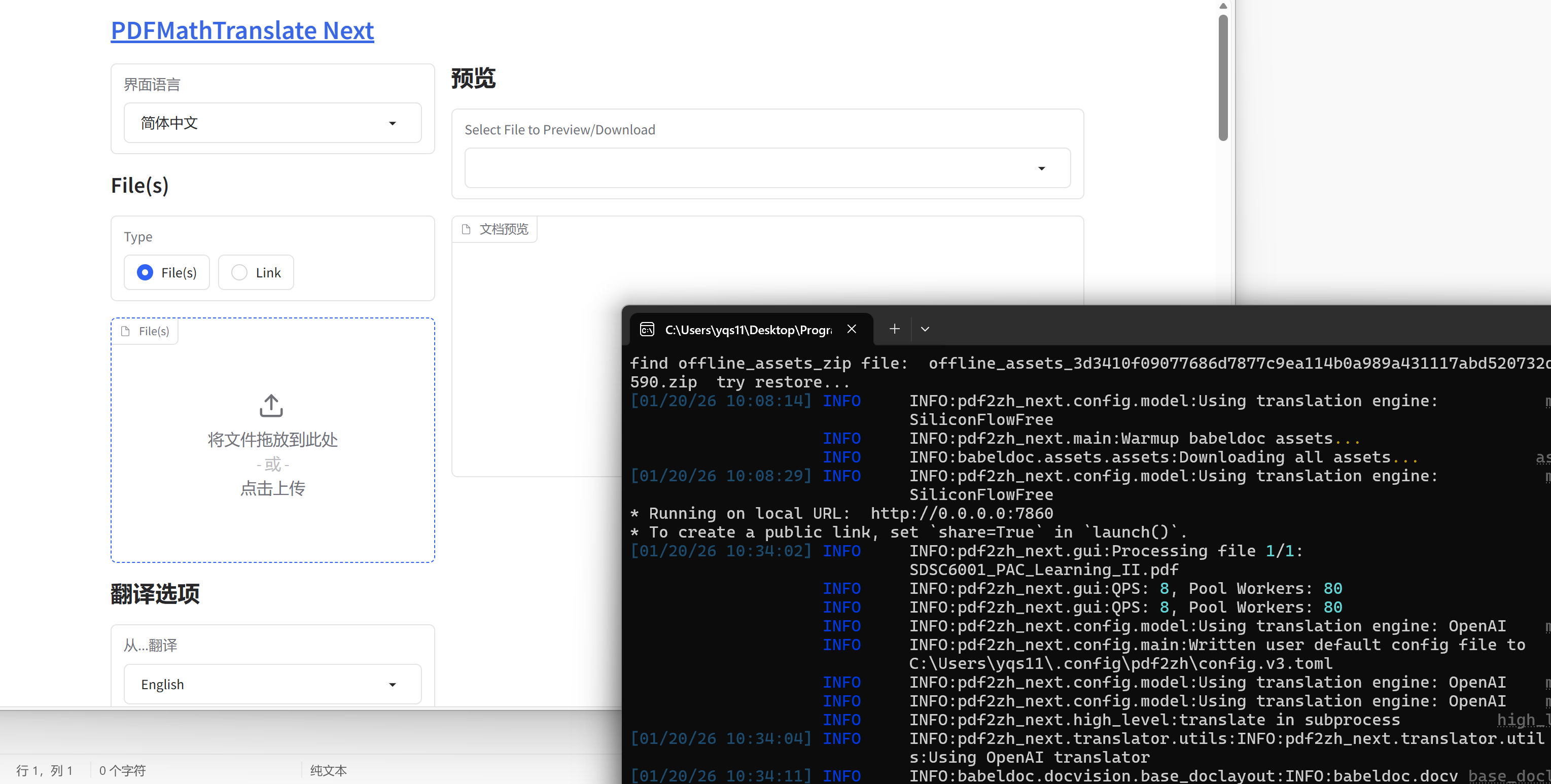
- 运行 pdf2zh.exe,稍等片刻会弹出终端输出运行日志,并自动通过浏览器打开 WebUI 操作界面
3. 设置翻译服务
首先在左侧栏的翻译选项部分,设置文档翻译所使用的翻译服务:
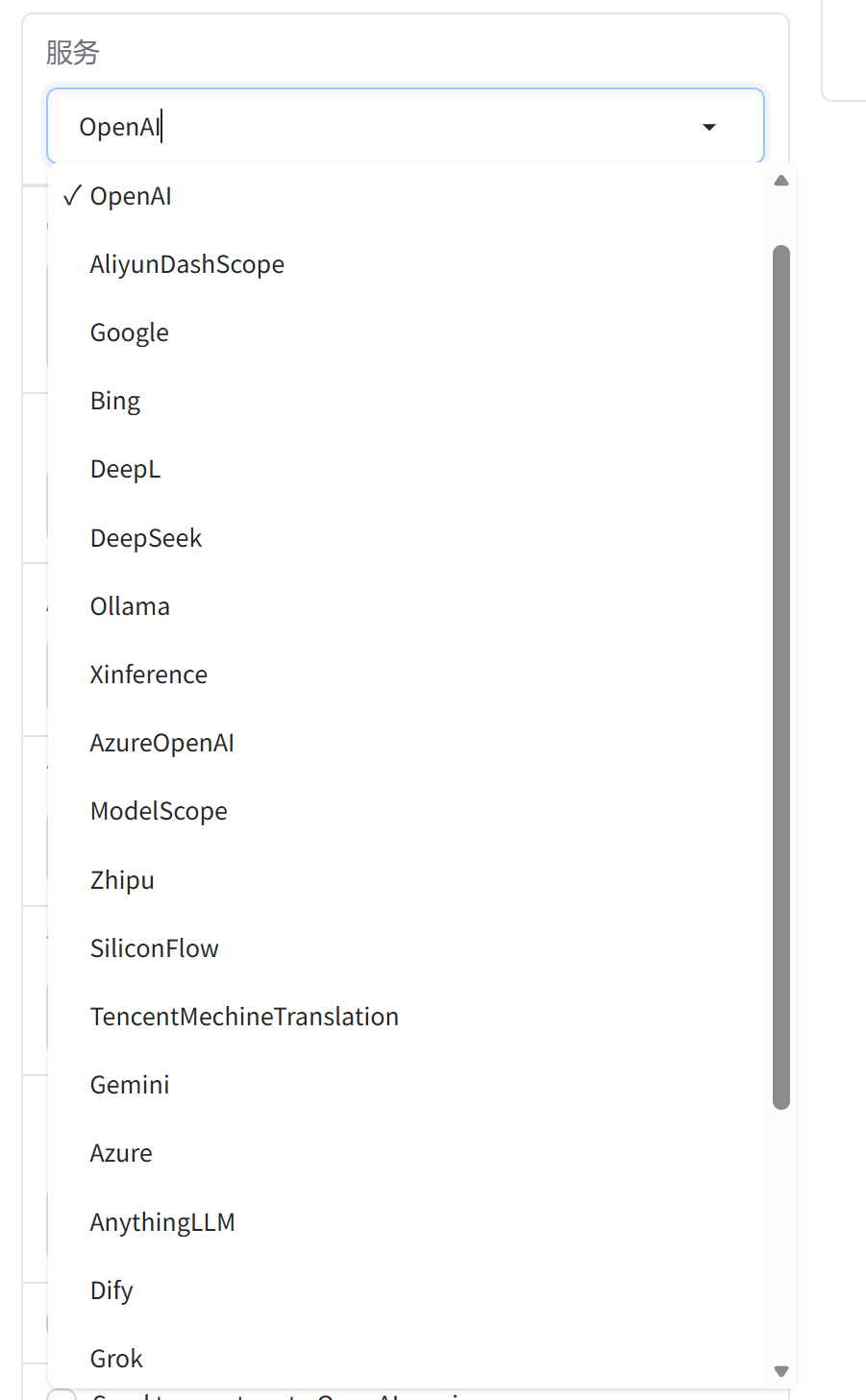
- 默认使用硅基流动提供的免费翻译服务
- 可以直接使用 OpenAI / Gemini / Claude / Qwen / DeepSeek 等现有 AI 模型进行翻译,填入 API Key 进行调用
- 可以接入 Ollama / Xinterface 等本地 AI 框架,调用本地自部署 AI 进行翻译
- 可以直接使用 Google / Bing / DeepL / Tencent 等机器翻译服务进行翻译
按需进行设置即可。
对于不是特别复杂艰深的文档,推荐选用 Flash 版的先进 AI 模型(比如截止 2026 年初的 Gemini 3 Flash Preview),翻译相对较为快速,且效果不错。
3.1. 参数配置
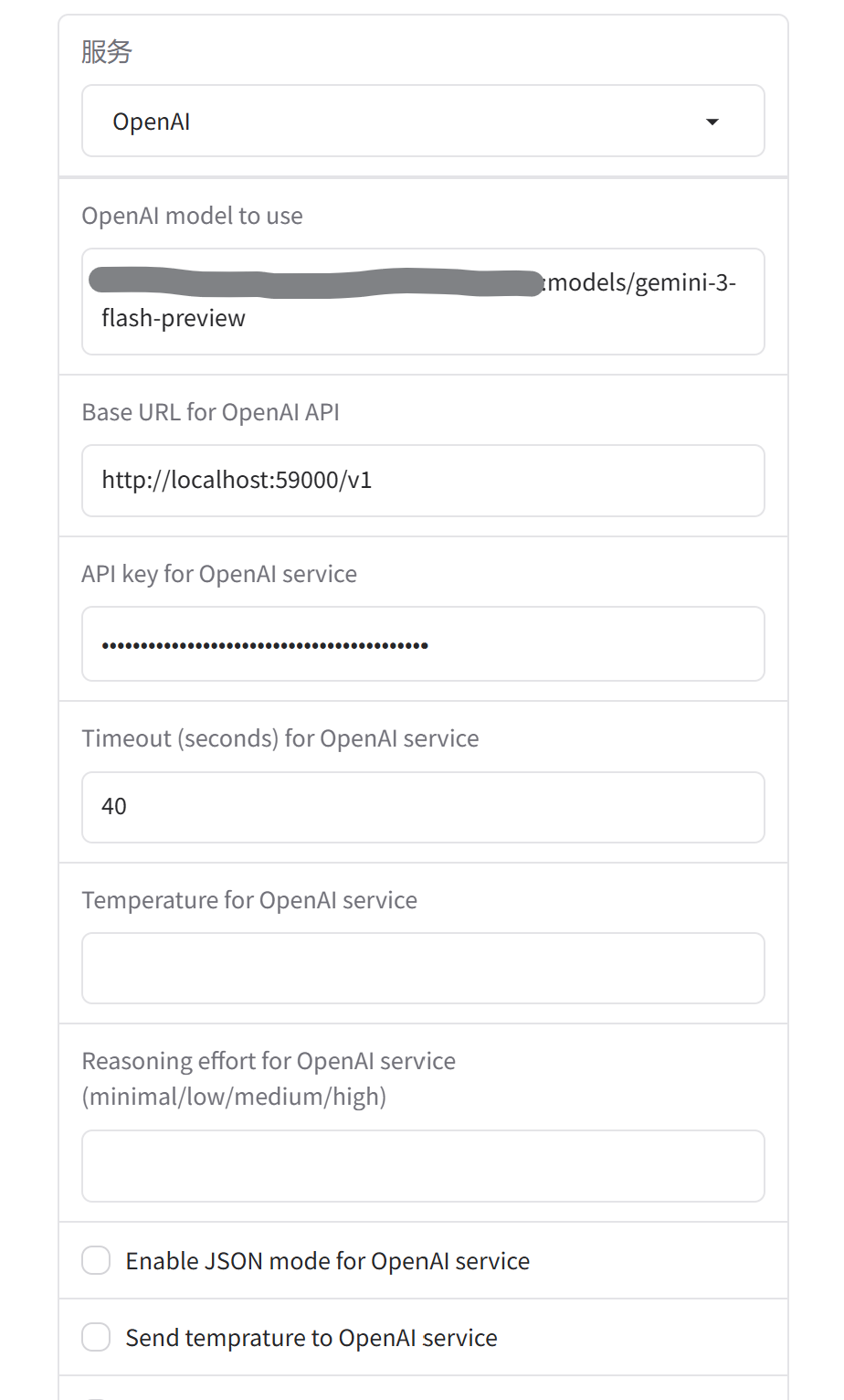
选完服务后,对其参数进行配置,比如 BaseURL、API Key、请求限速 RPM 等。也可以按需设置 Temperature 和 Reasoning Effort,一般情况下保持默认空白即可。
AI 服务的速率限制 RPM 往往可以在官方文档 / 控制台中查到,比如 Gemini 的可以看 https://ai.google.dev/gemini-api/docs/rate-limits
配置好的翻译服务设置会持久化保存下来。只需要配置一次,以后就可以一直使用。
4. 进行文档翻译
在 File (s) 部分上传一份或多份文档,在右侧可以看到文档内容的预览
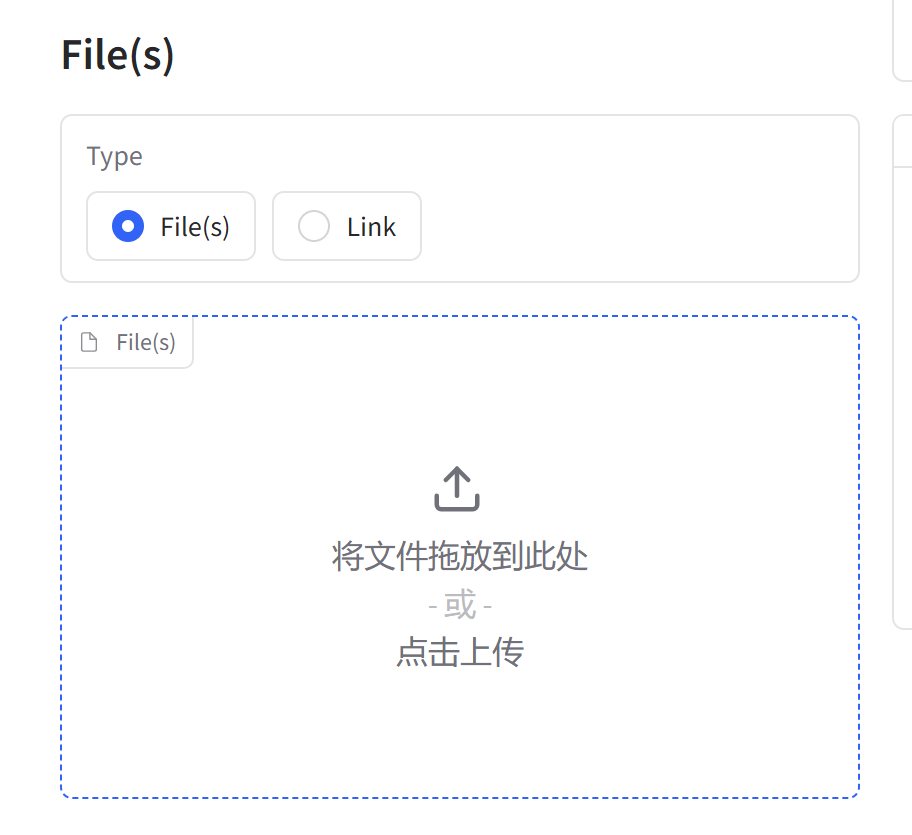
翻译服务已经设置好了
(可选)设置自动术语提取,和上面的翻译服务配置类似。自动术语提取可以提升文档的翻译质量,不过启用后翻译消耗的 Token 数也会翻倍
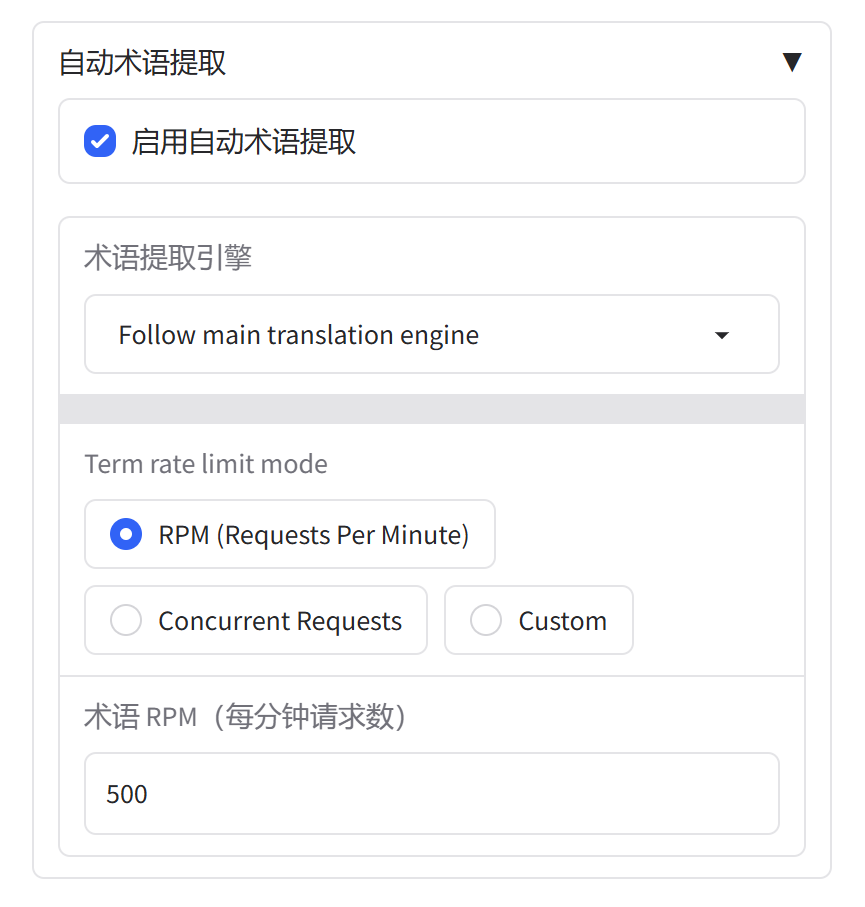
(可选)按需调整 PDF 输出设置
点击最下方的” 保存设置 “按钮,将你的设置保存下来
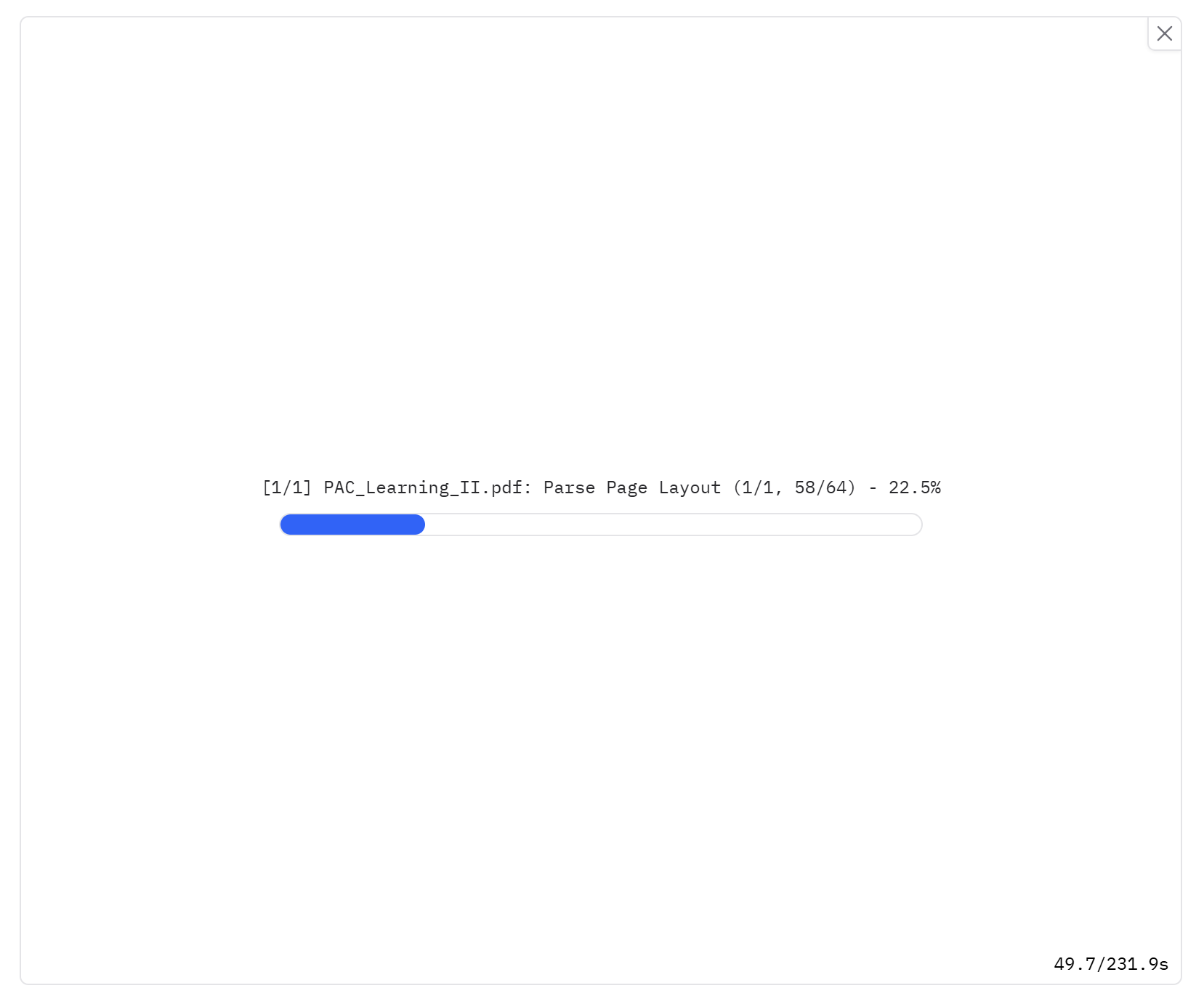
点击” 翻译 “按钮,将开始文档翻译工作。翻译中可能会出现一些控制台窗口弹窗等,耐心等待即可
翻译完成后,在右侧栏预览翻译结果
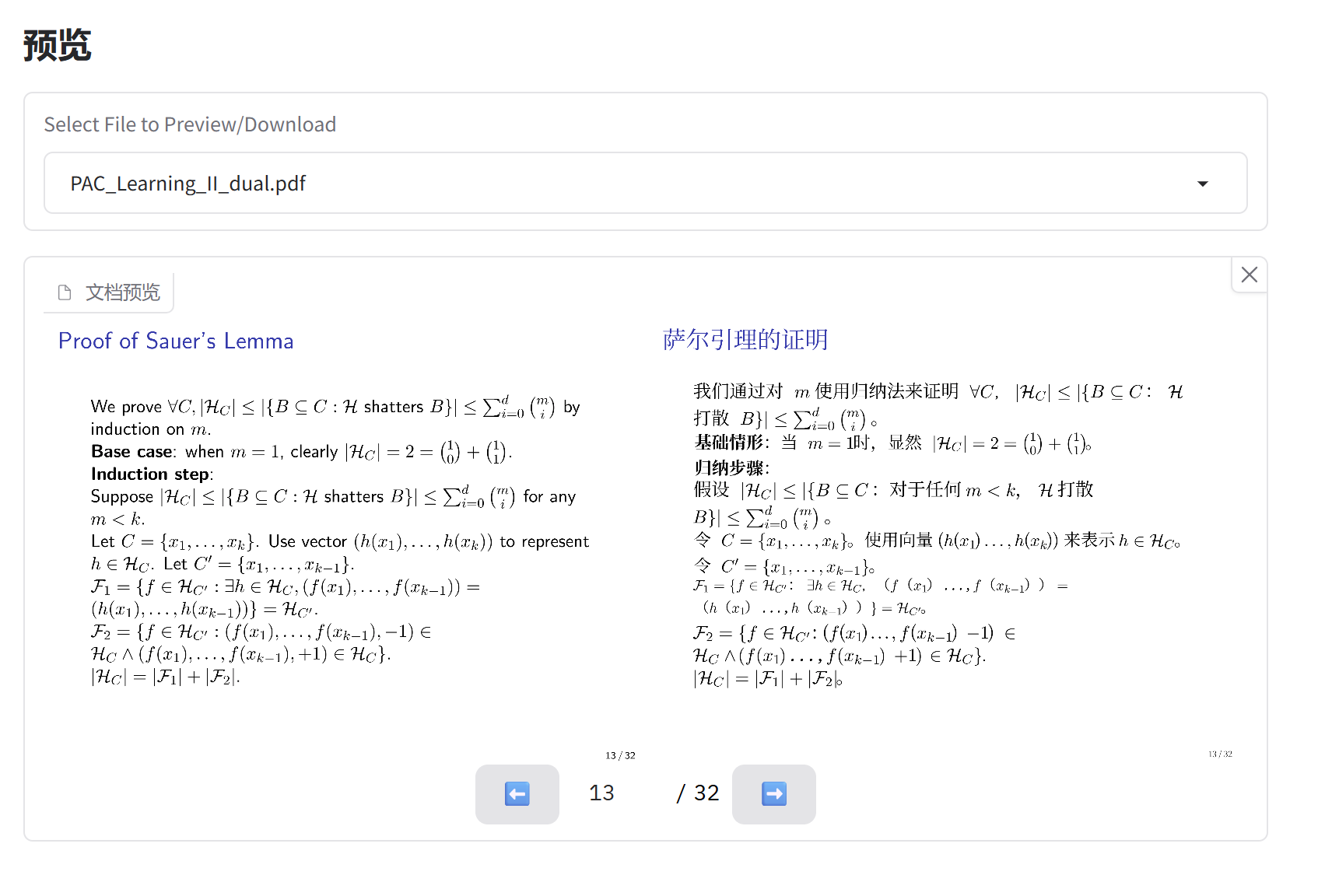
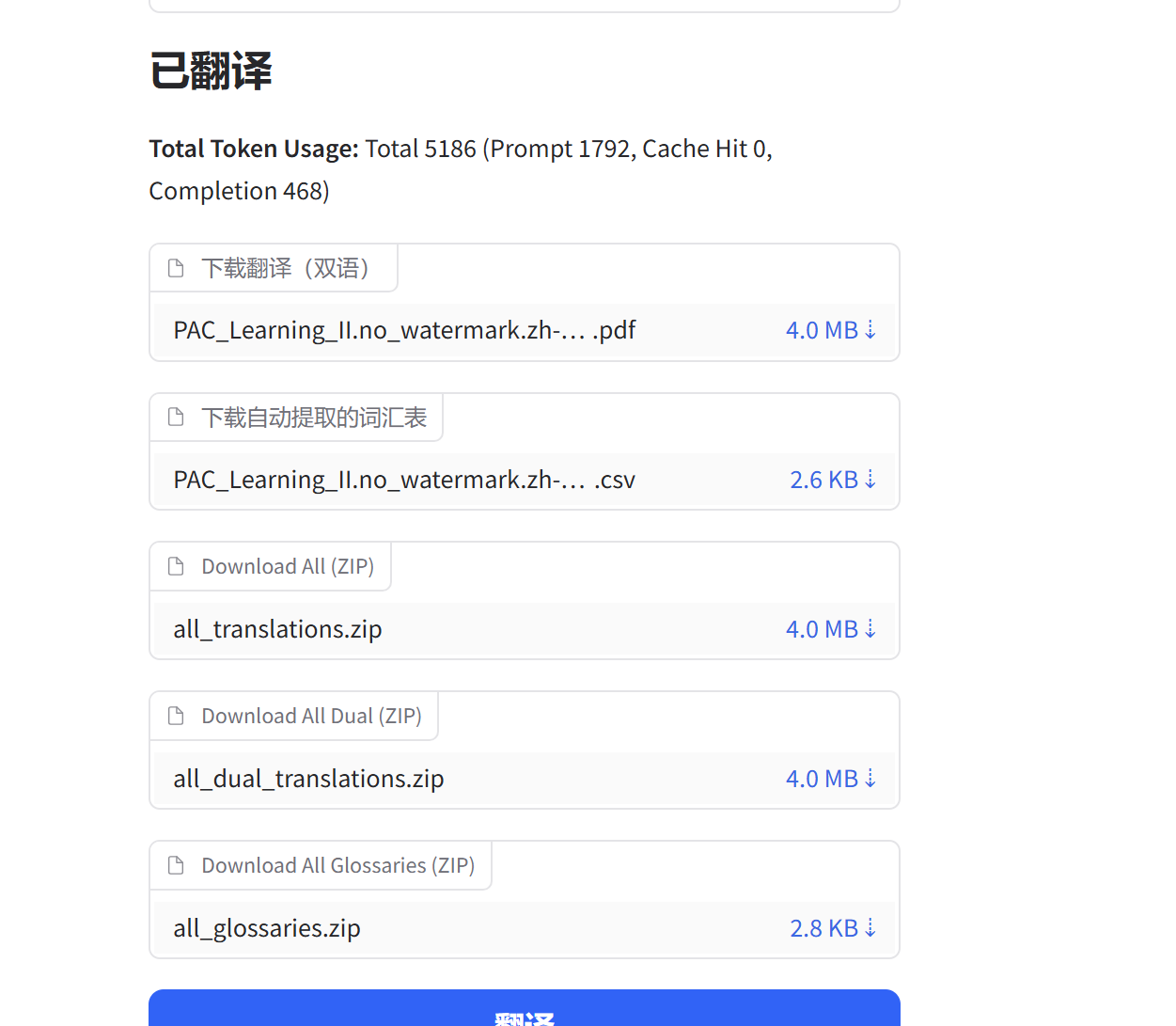
在左侧栏最下方下载翻译好的文档 PDF